



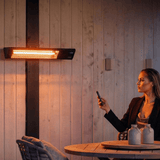




Mit dem Heatix Smart Terrassenstrahler können Sie Ihren Heizlüfter ganz einfach über die Tuya Smart, Smart Life oder Smart Living App steuern. Über die App können Sie den Terrassenstrahler ein- und ausschalten, die Heizstufen anpassen und einen Timer einstellen.
In diesem Blog erklären wir Ihnen Schritt für Schritt, wie Sie Ihren Heatix Terrassenstrahler mit der App verbinden.
Was benötigen Sie?
Bevor Sie beginnen, stellen Sie sicher, dass Sie Folgendes zur Hand haben:
- Einen Heatix Smart Terrassenstrahler
- Ein Smartphone oder Tablet
- Die Tuya Smart, Smart Life oder Smart Living App
- Eine funktionierende WLAN-Verbindung
- Ihr WLAN-Passwort
Hinweis: Der Heizlüfter arbeitet mit einem 2,4-GHz-WLAN-Netzwerk. Einige Router verwenden auch 5 GHz. Stellen Sie sicher, dass Sie sich mit dem richtigen Netzwerk verbinden.
Schritt 1: App herunterladen
Laden Sie zuerst die App auf Ihr Telefon oder Tablet herunter.
Für die Einrichtung des Heatix Terrassenstrahlers verwenden Sie die App:
Tuya Smart – Smart Life, Smart Living
Diese App ist im App Store und Google Play Store verfügbar.
Schritt 2: Heizlüfter an die Steckdose anschließen
Stecken Sie den Stecker des Heatix Terrassenstrahlers in die Steckdose.
Prüfen Sie anschließend, ob das WLAN-Symbol auf dem Heizlüfter blinkt. Dies bedeutet, dass der Heizlüfter bereit ist, mit der App verbunden zu werden.
Blinkt das WLAN-Symbol nicht? Setzen Sie dann die WLAN-Funktion gemäß der Anleitung Ihres Modells zurück und versuchen Sie es erneut.
Schritt 3: App öffnen und Konto erstellen
Öffnen Sie die Tuya-, Smart Life- oder Smart Living App.
Haben Sie noch kein Konto? Erstellen Sie dann zuerst ein Konto mit Ihrer E-Mail-Adresse oder Telefonnummer.
Haben Sie bereits ein Konto? Melden Sie sich dann mit Ihren bestehenden Daten an.
Schritt 4: Neues Gerät hinzufügen
Wenn Ihr Konto erstellt und Sie angemeldet sind, können Sie den Heizlüfter hinzufügen.
Tippen Sie oben rechts in der App auf das Pluszeichen (+).
Sie können auch auf Folgendes tippen:
Add Now
oder
Add your first device
Dies kann je nach App etwas anders angezeigt werden.
Schritt 5: Heizlüfter im Bild auswählen
Die App sucht nun nach Geräten in der Nähe.
Wenn der Heizlüfter gefunden wird, erscheint er im Bild als:
T17
Tippen Sie auf T17, um den Heizlüfter auszuwählen.
Schritt 6: Auf „Add“ tippen
Nachdem Sie den Heizlüfter ausgewählt haben, tippen Sie auf:
Add
Die App beginnt nun mit der Verbindung des Terrassenstrahlers.
Schritt 7: WLAN-Netzwerk auswählen
Die App zeigt nun das WLAN-Netzwerk an, mit dem Ihr Telefon verbunden ist.
Prüfen Sie genau, ob dies Ihr eigenes WLAN-Netzwerk ist.
Stellen Sie sicher, dass es sich um ein 2,4-GHz-WLAN-Netzwerk handelt. Der Heizlüfter kann nicht mit einem 5-GHz-Netzwerk verbunden werden.
Schritt 8: WLAN-Passwort eingeben
Geben Sie nun das Passwort Ihres WLAN-Netzwerks ein.
Prüfen Sie genau, ob das Passwort korrekt eingegeben wurde. Ein Tippfehler kann dazu führen, dass der Heizlüfter nicht verbunden wird.
Tippen Sie anschließend auf Fortfahren oder Bestätigen.
Schritt 9: Der Heizlüfter wird Ihrem Konto hinzugefügt
Die App verbindet nun den Heatix Terrassenstrahler mit Ihrem Konto.
Dies kann einen Moment dauern. Warten Sie, bis die App anzeigt, dass das Gerät erfolgreich hinzugefügt wurde.
Schritt 10: Auf Fortfahren tippen und gegebenenfalls den Namen ändern
Wurde der Heizlüfter erfolgreich verbunden? Tippen Sie dann auf:
Fortfahren
Sie können nun gegebenenfalls den Namen des Heizlüfters anpassen. Dies ist praktisch, wenn Sie mehrere Heizlüfter verwenden.
Beispiele für Namen:
- Heizlüfter Terrasse
- Heizlüfter Veranda
- Heatix links
- Heatix rechts
Schritt 11: Verwenden Sie Ihren Heatix Terrassenstrahler über die App
Ihr Heatix Terrassenstrahler ist nun mit der App verbunden.
Tippen Sie in der App auf den Heizlüfter, um ihn zu steuern.
Über die App können Sie unter anderem:
- Den Heizlüfter ein- und ausschalten
- Die Heizstufe anpassen
- Einen Timer einstellen
- Den Heizlüfter einfach von Ihrem Telefon aus steuern
Zusätzlichen Heizlüfter hinzufügen
Möchten Sie später einen zweiten Heatix Terrassenstrahler hinzufügen? Das ist ganz einfach.
Wiederholen Sie dazu dieselben Schritte:
- Schließen Sie den neuen Heizlüfter an die Steckdose an
- Prüfen Sie, ob das WLAN-Symbol blinkt
- Öffnen Sie die App
- Tippen Sie oben rechts auf das Pluszeichen
- Fügen Sie den neuen Heizlüfter Ihrem Konto hinzu
So können Sie mehrere Heatix Heizlüfter ganz einfach aus einer App heraus steuern.
Konnte die Verbindung nicht hergestellt werden?
Prüfen Sie dann folgende Punkte:
- Verwenden Sie ein 2,4-GHz-WLAN-Netzwerk?
- Wurde das WLAN-Passwort korrekt eingegeben?
- Blinkt das WLAN-Symbol auf dem Heizlüfter?
- Ist Ihr Telefon nah genug am Heizlüfter?
- Hat die App die Berechtigung, Geräte in der Nähe zu suchen?
- Ist Bluetooth gegebenenfalls auf Ihrem Telefon aktiviert?
Funktioniert es danach immer noch nicht? Setzen Sie dann die WLAN-Funktion des Heizlüfters zurück und versuchen Sie die Schritte erneut.
Fazit
Die Verbindung Ihres Heatix Terrassenstrahlers mit der Tuya Smart, Smart Life oder Smart Living App ist ganz einfach. Sobald der Heizlüfter hinzugefügt wurde, können Sie ihn bequem über Ihr Telefon steuern. Sie können den Heizlüfter ein- und ausschalten, die Heizstufen einstellen und einen Timer verwenden.
So genießen Sie jederzeit schnell und komfortabel Wärme auf Ihrer Terrasse, Veranda oder Ihrem Balkon.